

- Leichte Sprache
- RAT & VERWALTUNG
- Grußwort
- Bürgerbus
- Unsere Leistungen - Was erledige ich wo?
- Steuern
- Verwaltung
- Sitzungstermine
- Chroniken
- Notruf- und Informationsstellen
- Brand- und Katastrophenschutz - Selbstschutz im Ernstfall stärken
- Partnerstädte
- Bereitschaftsdienste
- Bürgerinformation über Abfallbeseitigung/Beirat etc.
- Verbandsgemeinde
- Ortsgemeinden
- 50 Jahre Verbandsgemeinde Enkenbach-Alsenborn
- Die Entstehung der Verbandsgemeinde Enkenbach-Alsenborn
- Das Wappen der Verbandsgemeinde Enkenbach-Alsenborn
- Die 1. Sitzung der Verbandsgemeindevertretung der (ehemaligen) Verbandsgemeinde Hochspeyer
- Die konstituierende Sitzung der Verbandsgemeindevertretung der Verbandsgemeinde Enkenbach-Alsenborn
- Das „Geburtsjahr 1972“
- Chroniken – Heimatbücher – Wanderführer
- Rätselhafte Zeitzeichen
- Gremien, Mandatsträger und Sitzungstermine
- Verwaltungsgeschichte
- Ehrenbürger
- Polizei-Bezirksbeamtinnen und -beamte
- Ver-und Entsorgung
- Ausschreibungen
- Feuerwehren
- Öffentliche Bekanntmachungen
- Wahlen
- Lebenswert: TOURISMUS & FREIZEIT
- Barrierefrei
- Freizeitaktivitäten
- Kinder und Familien
- Erlebnis-Wandern
- Pfälzerwald-Verein
- Gästeführungen
- Geocaching
- Helden von Heute
- Mountainbikepark Pfälzerwald
- Naturschutzgebiet Mehlinger Heide
- Picknickplätze
- Provinzkino
- Pressemitteilungen Provinzkino
- Verleihung des Kinoprogrammpreises 2023
- Erfolgreicher Auftakt der FBW-Jugend Filmjury in Enkenbach-Alsenborn Staatssekretär Prof. Jürgen Hardeck begrüßt neue Jury persönlich
- Verleihung des Kinoprogrammpreises des Landes Rheinland-Pfalz in Simmern
- Kinoprogrammpreisverleihung des Bundes 2025 in Karlsruhe UNION – Studio für Filmkunst und PROVINZ Programmkino Enkenbach unter den Preisträgern
- Pressemitteilungen Provinzkino
- Radwandern
- Schwimmbäder, Bücherei, Grillhütte
- Veranstaltungen
- Sehenswertes
- Museen
- Burgruine Frankenstein
- Burgruine Diemerstein
- Brunnen
- Kirchengebäude
- Klosterkirche St. Norbert
- Protestantische Kirche im Ortsteil Alsenborn
- Katholische Kirche im Ortsteil Alsenborn
- Protestantische Kirche im Ortsteil Enkenbach
- Schlosskirche in Neuhemsbach
- Katholische Kirche in Mehlingen
- Protestantische Kirche in Mehlingen
- Protestantische Kirche in Sembach
- Mennonitische Kirche in Sembach
- Protestantische Kirche in Hochspeyer
- Katholische Kirche in Hochspeyer
- Protestantische Kirche in Frankenstein
- Katholische Kirche in Frankenstein
- Vereine und Gemeinschaften
- Unterkünfte und Campinplätze
- Gastronomie
- Komoot Entdeckertouren
- Freizeit-, Rad- und Wanderkarten Downloads
- Souvenirs
- Tipps aus der Nachbarschaft
- Familienfreundlich: SOZIALES & LOKALES
- Büchereien
- Jugendsozialarbeit
- Grillhütten
- Räumlichkeiten für private Veranstaltungen
- Ferienbetreuung der Verbandsgemeinde
- Ferienprogramm für Kinder
- Ferienprogramm für Vereine
- Kindertagesstätten
- Schulen
- Spielplätze
- Altenheime
- Krabbelgruppen
- Onlineberatung für Alleinerziehende
- Kirchengemeinden
- Medizinische Einrichtungen
- Familienkarte
- Stiftungen
- Sportstätten
- Digital Botschafter
- Banken, Post, Schornsteinfeger
- Standortattraktiv
- Ökologisch
- E-Rechnung
- Wie verschicke ich eine E-Rechnung an den Rechnungsempfänger?
- Wie erzeuge ich mit dem ZRE-Portal eine E-Rechnung?
- Meine Software kann E-Rechnungen im XRechnungsformat erzeugen - was mache ich mit dieser Datei?
- Wie nutze ich den Übertragungskanal Peppol?
- XRechnung, ZUGFeRD - Was ist das?
- Warum ist die Leitweg-ID so wichtig?
Billesweiher
Billesweiher mit barrierefreiem Rundweg
Für Rollstuhlfahrer geeignet
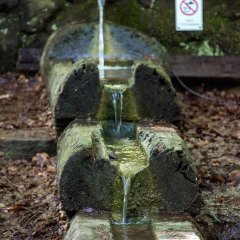
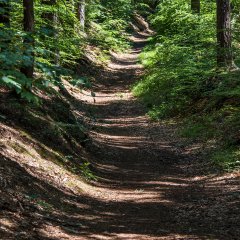
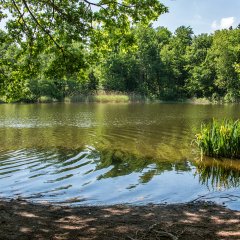
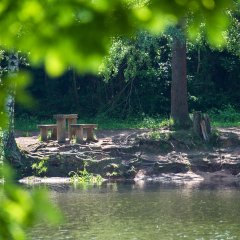
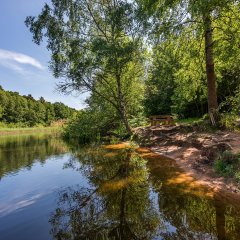
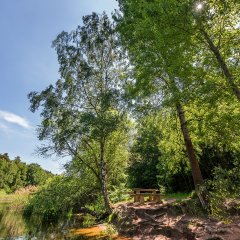
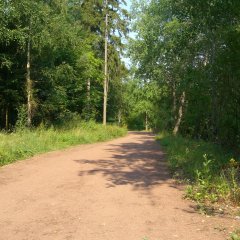
Der Billesweiher ist ein idyllisches Naturdenkmal mit einem für Rollstuhlfahrer geeigneten Rundweg mit ca. 1 km Länge.
Der Name "Billesweiher" leitet sich aus dem mittelalterlichen Vornamen Billung ab, der besonders bei Ritterfamilien gebräuchlich war. Der Billesweiher ist von einem artenarmen Buchen Hainsimsen-Mischwald umgeben. Die Wasserfläche wird von einer mehr oder weniger ausgeprägten Verlandungszone gesäumt. Durch den Damm sind zwei Amphibientunnel gebaut. Sowohl der Schilfgürtel im Norden, als auch die Erlenbruchfragmente im Osten und die Verlandungszone im Einlaufbereich sind Brut- und Nahrungsraum für verschiedene Vogelarten sowie Laichgebiet für Amphibien.
Der Billesweiher ist kein Bade- oder Angelgewässer, ist aber ganzjährig frei zugänglich.
So finden Sie den Billesweiher:
https://what3words.com/fr%C3%BChen.weitem.hochschulen
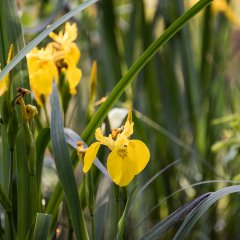 Fotografie Sabine Hafner, © www.sabinehafner.de
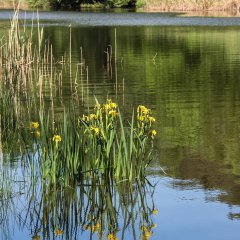 Fotografie Sabine Hafner, © www.sabinehafner.de
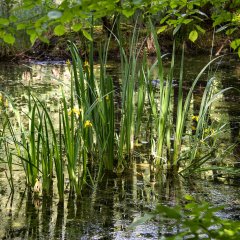 Fotografie Sabine Hafner, © www.sabinehafner.de
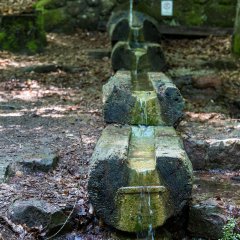 Fotografie Sabine Hafner, © www.sabinehafner.de
 Fotografie Sabine Hafner, © www.sabinehafner.de
 Fotografie Sabine Hafner, © www.sabinehafner.de
 Fotografie Sabine Hafner, © www.sabinehafner.de
 Fotografie Sabine Hafner, © www.sabinehafner.de
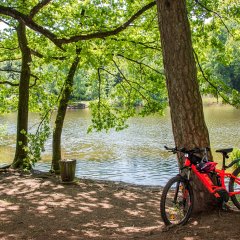 Fotografie Sabine Hafner, © www.sabinehafner.de
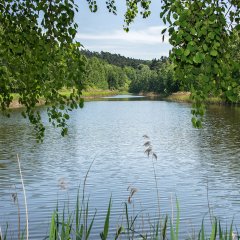 Fotografie Sabine Hafner, © www.sabinehafner.de
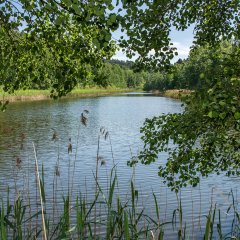 Fotografie Sabine Hafner, © www.sabinehafner.de
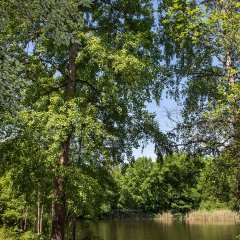 Fotografie Sabine Hafner, © www.sabinehafner.de
 Fotografie Sabine Hafner, © www.sabinehafner.de
 Fotografie Sabine Hafner, © www.sabinehafner.de
 © Archiv VG Enkenbach-Alsenborn